2026年現在、友人や家族、グループでの思い出を共有するツールとして欠かせないコミュニケーションアプリといえばLINEです。中でも、トークルーム内の写真をきれいに整理して保存できる「LINEアルバム」機能は、日常のさまざまなシーンで重宝されています。しかし、初心者の中には「アルバムの具体的な作り方がわからない」「複数枚の写真をまとめて追加する方法を知りたい」「保存期限や容量制限はあるの?」と戸惑う声も少なくありません。
本記事では、LINEアルバムの新規作成から、写真の追加・保存・削除といった基本操作、さらにはスマホでの操作に迷った時のトラブルシューティングまでを解説します。見やすくて便利な共有のコツを押さえて、日々のコミュニケーションをより快適に楽しみましょう。
LINEアルバムとは?基本機能とメリット・デメリット
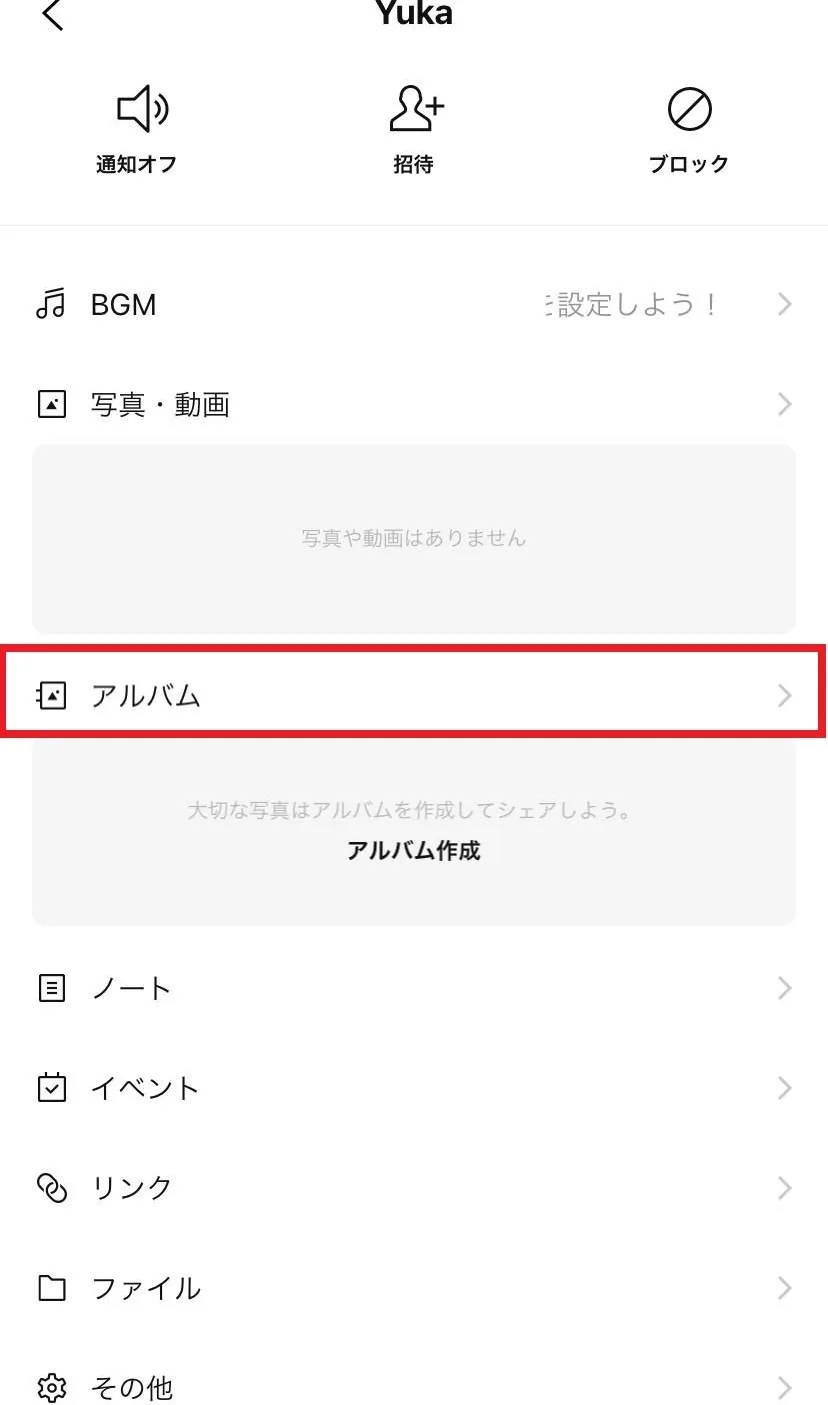
LINEのトークルームで写真をやり取りすると、メッセージの流れとともに画像が埋もれてしまったり、時間が経つと自動的に閲覧や保存ができなくなったりする不便さがあります。そこで役立つのが「LINEアルバム」機能です。アルバムを作成することで、特定のトークルーム内に専用のフォトギャラリーを構築し、大切な写真を整理して保存しておくことができます。
LINEアルバムの最大のメリットは、トークメンバー全員が写真の追加やダウンロードを共有できる点です。また、個別の写真と異なり、トークの履歴をさかのぼる必要がなくなり、いつでも見たい写真にすぐにアクセスできるようになります。一方で、メンバー全員がアルバムの編集(写真の追加や削除など)を行えるため、誤って必要な写真を削除してしまわないよう注意が必要です。また、トークルームごとに作成されるため、異なるルームへ直接写真を移動させることはできない点など、いくつかの仕様上の注意点も把握しておくと安心です。
【基本手順】スマホでのLINEアルバムの作り方と写真の追加方法
LINEアルバムの作成は非常にシンプルで、スマートフォン(iPhone・Android)のどちらからでも直感的に操作できます。まずは新規アルバムの作り方と、写真の追加手順を確認していきましょう。
アルバムを新規作成する際は、まず対象のトークルームを開き、右上のメニューボタン(三本線または歯車マーク)をタップします。メニュー内にある「アルバム」を選択し、画面右下にある「+」マーク(または「アルバム作成」ボタン)をタップします。アルバムに追加したい写真を1枚以上選択し、「次へ」をタップしたら、アルバム名を入力して「作成」を完了させます。
また、すでに作成されているアルバムに写真をまとめて追加したい場合は、該当のアルバムを開いて右下の「+」マークをタップし、追加したい写真を複数選択してアップロードするだけで完了します。1回の操作で多数の写真を一括追加できるため、イベントや旅行の写真を整理する際に非常に便利です。
| 操作項目 | 手順・概要 | 主なポイント・注意点 |
|---|---|---|
| 新規アルバムの作成 | トークルーム右上メニュー > アルバム > 「+」ボタン > 写真選択 > 名称設定 | 最初の写真選択が必須。アルバム名は後から変更や追加が可能。 |
| 写真のまとめて追加 | 作成済みアルバムを開く > 右下「+」ボタン > 複数選択 > 追加 | 1度に多数の写真を追加可能。通信環境が良い場所で行うのがおすすめ。 |
| 写真の保存(ダウンロード) | アルバム内の写真を選択 > ダウンロードアイコンをタップ | スマホのカメラロールやアルバムへ直接保存される。 |
| アルバム・写真の削除 | アルバム画面または写真個別メニュー > 削除を選択 | 自分が追加した写真だけでなく、メンバーが追加した写真も削除可能な場合があるため注意。 |
LINEアルバムの写真保存とダウンロード・容量制限の真相
撮影した思い出の写真をアルバムから自分の端末に保存したい場合は、該当の写真をタップして拡大表示し、画面右下にあるダウンロードアイコン(下向き矢印のマーク)をタップするだけで、端末のカメラロールへ簡単に保存できます。
よくある疑問として「LINEアルバムに保存容量の制限はあるのか?」という点が挙げられますが、公式の仕様において、1つのトークルーム内に作成できるアルバム数や、1つのアルバム内に保存できる写真の枚数には非常にゆとりがあります(1つのアルバムあたり最大1,000枚まで、1つのトークルームあたり最大100個のアルバムを作成可能)。日常的な利用であれば容量制限を過度に気にする必要はほとんどありません。
ただし、画質に関しては、LINEのトークやアルバムにアップロードする際に自動で圧縮されるケースがあるため、極めて高解像度の原音・原寸データをそのままの画質で共有したい場合は、アルバム機能ではなく「ファイル送信」や別のクラウドサービスを併用するのが賢明な判断基準となります。
LINEアルバムが見れない・削除できない時の原因と対処法
「LINEアルバムが開けない」「写真が見れない」といったトラブルに直面した際の原因の多くは、通信環境の不安定さや、LINEアプリ自体のバージョンが古いことに起因しています。まずはWi-Fiやモバイル回線の接続状況を確認し、App StoreやGoogle PlayストアからLINEアプリを最新バージョンにアップデートすることで多くの場合が解決します。
また、トークルーム自体が削除されていたり、相手との友だち関係が解除・ブロックされたりしている場合も、過去のアルバムや写真にアクセスできなくなることがあります。加えて、自分で追加した写真やアルバムを削除したい場合は、該当のアルバムを開いてメニューから削除を実行できますが、他のメンバーが作成したアルバムごと削除してしまうと全員の画面から消えてしまうため、操作の際は十分な確認が必要です。
なお、アルバムを作成・編集した際の通知については、基本的にトークルーム全体の通知設定に準じます。アルバムが新規作成された際や写真が追加された際にメンバーへ通知音やポップアップが鳴る仕様となっているため、夜間や静かな環境で大量の写真を整理する際は、トークルームの通知を一時的にオフにするなどの配慮が役立ちます。
パソコン(PC版LINE)でのアルバム活用術
スマートフォンだけでなく、パソコン(Windows・Mac版のLINEアプリ)からでもLINEアルバムの作成、写真の閲覧、ダウンロード、追加・削除の操作が可能です。大画面で写真を一枚ずつ確認しながら整理したい場合や、デジカメやPC内に保存してある大量の写真をまとめてアップロードしたい場合には、PC版の利用が圧倒的に効率的です。
パソコンからの操作手順もスマホ版とほぼ同様で、トークルームの右上にあるアルバムアイコンからアクセスできます。特に「パソコンから一眼レフやデジカメの高画質写真をまとめて追加したい」というシーンや、「スマホの容量を圧迫している写真をPCに一括ダウンロードしてバックアップしたい」という場合には、PC版LINEを活用することで作業効率が格段に向上します。
【ラインアルバムの作り方】に関するよくある質問(FAQ)
Q1:LINEアルバムに保存した写真は、相手に通知がいきますか?
A1:はい。新しくアルバムを作成したり、写真を大幅に追加したりした際には、トークルーム内に更新通知が表示されます。通知音が鳴る場合もあるため、時間帯や状況には少し配慮すると安心です。
Q2:アルバムの写真は何枚まで追加できますか?容量制限はありますか?
A2:1つのアルバムあたり最大1,000枚までの写真を保存できます。また、1つのトークルームにつき最大100個までのアルバムを作成できるため、日常的な利用において容量制限で困るケースは基本的にほとんどありません。
Q3:LINEアルバムの写真には保存期限がありますか?
A3:通常のトークルームで送信された写真は一定期間が過ぎるとダウンロードできなくなりますが、アルバム内に保存された写真には有効期限がありません。そのため、長期間にわたっていつでも見たい時に閲覧やダウンロードが可能です。
ここまで、LINEアルバムの基本的な作り方から、写真の追加・保存・削除、さらには見れない時の対処法やパソコンでの活用術までを詳しく解説してきました。LINEアルバムは、スマートフォンのカメラロールの整理や、友人・家族との思い出をすっきりと共有するための非常に強力な機能です。
写真を安全かつ快適に管理するための判断基準として、「日常の気軽なスナップ共有やイベントの写真整理にはLINEアルバムをフル活用し、極めて重要な原本データや画質を一切落としたくないデータは別のクラウドストレージやファイル送信を使い分ける」というスタンスを持っておくのがベストです。本記事の基本手順を参考に、ぜひ日々のコミュニケーションにLINEアルバムを便利に役立ててください。