2026年現在、友人や家族、職場や趣味のコミュニティなど、日々のコミュニケーションにおいて欠かせないツールとなっているLINE。その中でも複数人でのやり取りに重宝するのが「LINEグループ」です。しかし、「新しくグループを作りたいけれど手順が分からない」「友達を招待できないときの原因を知りたい」「通知がうるさいときのオフ設定やノート・アルバムの便利な使い方を整理しておきたい」といった疑問を持つ初心者は少なくありません。
本記事では、スマートフォンを使ったLINEグループの基本的な作り方から、つまずきやすい招待トラブルの解決策、知っておくと便利な管理機能・活用法までを網羅的に解説します。2026年の最新利用環境に合わせた実践的なマニュアルとして、
LINEグループの基本の作り方(iPhone・Android対応)
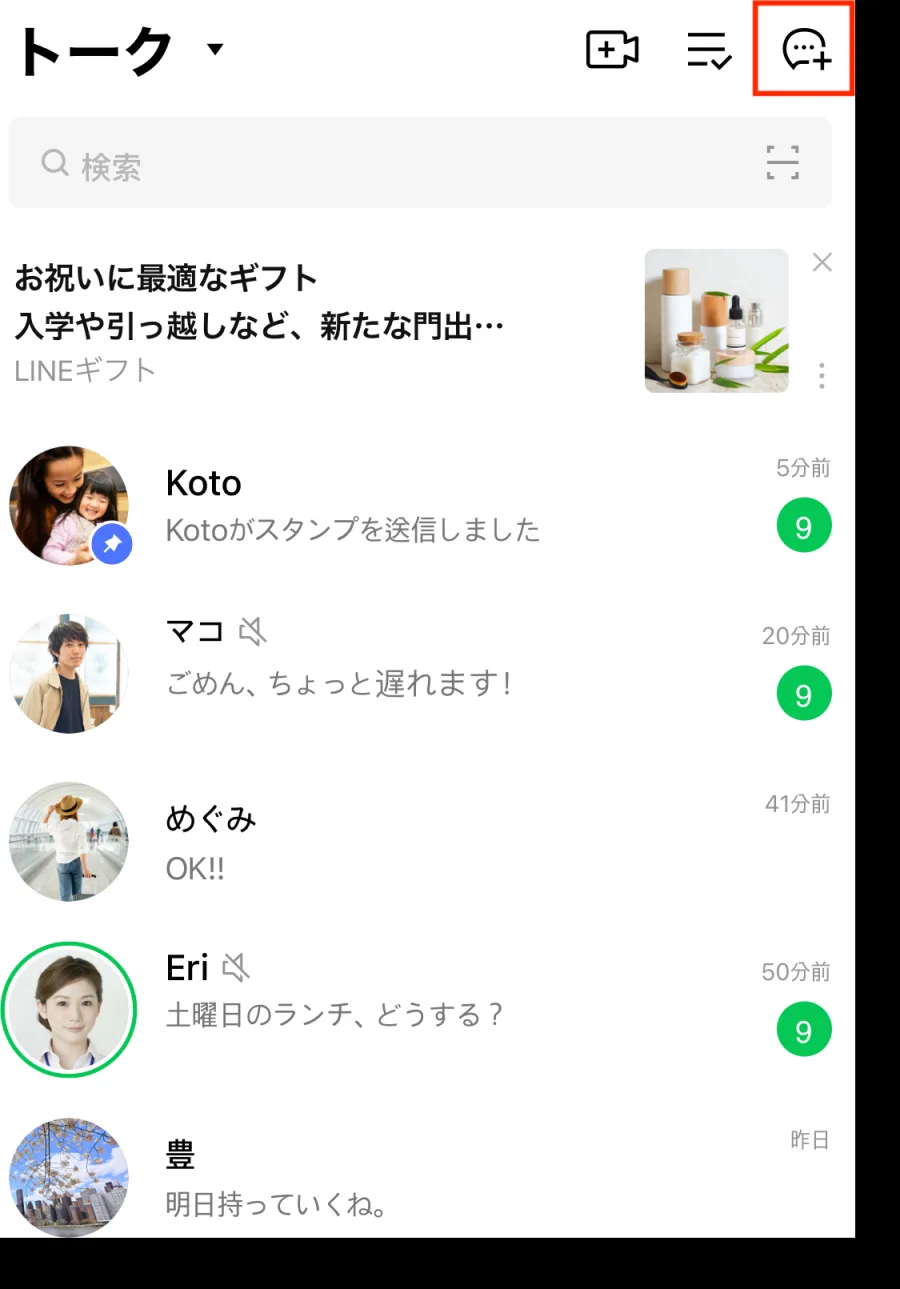
LINEグループの作成は、iPhoneおよびAndroidのどちらのスマートフォンでも基本的に同じ手順で行うことができます。まずは新しくグループを立ち上げ、メンバーを巻き込んだトークルームを作るまでの流れを確認していきましょう。
グループを作成するには、LINEアプリの「ホーム」タブまたは「トーク」タブを使用します。ホーム画面の上部にある「グループ作成アイコン(人の形にプラスマークがついたアイコン)」をタップするか、トーク画面の右上にある「吹き出しにプラスマークのアイコン」をタップします。続いて、作成画面に進んだらグループのメンバーとして招待したい友だちの名前を一覧から選択し、チェックを入れていきます。メンバーの選択が終わったら「次へ」をタップし、グループ名(任意の名称)を入力します。ここでグループのアイコン画像(プロフィール写真)を設定することも可能です。最後に「作成」をタップすれば、新しいグループトークルームが無事に立ち上がります。
作成段階でメンバーを1人も選ばずに進めることも可能ですが、基本的には最低1人の友だちを同時に選択して作成するのがスムーズです。グループ名は後からいつでも変更できるため、最初は仮の名称であっても問題ありません。
スマホ画面で迷わない!メンバー追加と招待の仕組み
グループを作成した後に新しいメンバーを追加したり、既存の友だちを招待したりする方法も非常にシンプルです。ただし、状況によっては「うまく招待できない」というトラブルが発生することもあるため、正しい手順とお互いの設定状況を把握しておくことが重要です。
グループにメンバーを追加するには、作成済みのグループトークルームを開き、右上のメニューボタン(三本線アイコン)をタップします。次に「メンバー追加」または「招待」の項目を選択し、追加したい友だちにチェックを入れて「招待」ボタンを押します。また、QRコードや招待リンクを使って外部から参加してもらう方法もあります。
一方で、よくあるトラブルとして「特定の友達をグループに招待できない」という現象が挙げられます。主な原因としては、相手があなたをブロックしている場合や、相手のLINE設定で「友達以外からのメッセージ受信拒否」や「IDによる友達追加を許可」がオフになっているケースが考えられます。また、QRコードや招待リンクを用いた参加の場合、リンクの有効期限が切れていたり、参加人数制限に達していたりするケースもあるため、それぞれの設定を確認することが解決の近道となります。
グループの管理と快適化:通知オフ機能と管理者権限の活用
メンバーが増えて活発にメッセージが飛び交うようになると、「通知が頻繁に来て煩わしい」「誰が何を管理しているのか分からない」といった悩みが出てきます。LINEグループを快適に利用するためには、通知オフの設定や管理者権限の仕組みを理解しておくことが欠かせません。
通知をオフにするには、該当のグループトークルームを開き、右上メニューの「通知オフ」をタップするだけで即座に反映されます。重要な連絡を見逃したくない場合は、個別に「メンションのみ通知」設定にすることも可能です。これにより、自分の名前が名指しされたときだけ通知を受け取ることができます。
また、大人数やサークル・仕事などのグループでは、トラブルを防ぐために管理者権限の設定が役立ちます。LINEグループでは、グループを作成した本人が初期の「管理者」となります。管理者は、他のメンバーを「共同管理者」に任命したり、メンバーの強制退会を行ったりする権限を持ちます。グループ運営の円滑化を図るために、以下の比較表で主な機能と権限の違いを確認しておきましょう。
| 項目 | 一般メンバー | 管理者・共同管理者 |
|---|---|---|
| メンバーの招待・追加 | 可能(※設定による) | 可能 |
| メンバーの強制退会 | 不可 | 可能 |
| グループ情報の変更(名前・アイコン) | 可能 | 可能 |
| ノート・アルバムの作成・編集 | 可能 | 可能 |
このように、基本的にはメンバー全員がフラットに利用できますが、秩序を維持する必要がある場合は管理者が適切にコントロールできる仕組みになっています。
情報共有の決定版:ノートとアルバムの使い方
LINEグループのトークルームはメッセージが流れていってしまい大切な情報が埋もれやすいため、情報を蓄積・共有するには「ノート」と「アルバム」の機能を活用するのが鉄則です。これらを使いこなすことで、グループ内の情報整理が劇的に効率化されます。
「ノート」機能は、イベントの日程、持ち物リスト、アンケート結果、長文の案内など、後から見返したい情報をテキストや画像で保存しておくために使います。グループトークの右上メニューから「ノート」を開き、右下のペンマーク(作成ボタン)をタップして投稿します。投稿されたノートにはメンバーが「いいね」やコメントをつけられるため、日程調整などのやり取りにも最適です。
一方、「アルバム」機能は、旅行やイベントで撮影した大量の写真を整理・保存するために特化しています。トークルームに直接写真を連投すると保存期間が切れて消えてしまったり、過去の写真を探しにくくなったりしますが、アルバムを作成してまとめれば高画質のままいつでも閲覧・ダウンロードが可能です。アルバムごとに名称を付けられるため、「2026年春BBQ」「旅行1日目」といったようにテーマ別で管理できます。
スマートにグループを離れるための退会方法
コミュニティの役割が終わった場合や、やむを得ずグループから離れたいときには、正しい手順で退会を行う必要があります。グループを抜けること自体は数ステップで完了しますが、事前に知っておくべき注意点もあります。
グループを退会するには、グループの右上メニュー(三本線アイコン)を開き、一番下までスクロールして「グループ退会」をタップします。確認画面が表示されるので、再度「退会」を選択すれば完了です。自分がグループを退会しても、他のメンバーに強制退会させたような特別な通知メッセージが大きく表示されることはありません(「〇〇さんが退会しました」というシステムメッセージが流れる程度です)。
ただし、自分が作成したグループであっても、単に退会するだけではグループそのものは消滅せず、他のメンバーがそのまま継続して利用できます。もしグループ自体を完全に削除したい場合は、事前にすべてのメンバーを強制退会させて自分1人だけになった状態で「退会」を行う必要があります。
【line グループの作り方】に関するよくある質問(FAQ)
Q1:LINEグループを作ったことが相手に通知される仕組みはどうなっていますか?
A1:グループを作成してメンバーを招待した時点では、相手に強制的なプッシュ通知やポップアップが激しく鳴り響くわけではありません。トーク一覧に新しいグループルームが作成され、そこに招待されたことが表示される仕組みになっています。
Q2:グループに招待した友だちが参加しないまま放置されている場合はどうなりますか?
A2:招待された側が「参加」または「拒否」のボタンを押すまでは、メンバーリストに「招待中」として表示され続けます。一定期間が経過しても自動的に消去されることはありませんが、必要に応じて招待を取り消したり、再度声をかけたりすることができます。
Q3:作ったあとにグループ名やアイコンを変更することはできますか?
A3:はい、いつでも何度でも変更可能です。グループトークルームの右上メニューから、グループ名やアイコン画像をタップして編集を行ってください。
LINEグループは、スマホの操作に慣れていない初心者であっても、ホームやトーク画面から直感的に数ステップで作成できる非常に便利な機能です。本記事で解説した通り、ただ作るだけでなく、「招待できない場合の事前確認」「通知オフによるストレス軽減」「ノートやアルバムを活用した情報整理」「正しい退会手順」までをセットで把握しておくことで、プライベートからビジネス・趣味の集まりまであらゆる場面でスムーズにコミュニケーションを図ることができます。
グループを運営する際は、参加メンバーの目的や関係性に合わせて通知設定や管理者権限を適切に選び、誰もが気持ちよく使える環境を維持することが大切です。ぜひ本マニュアルを参考に、快適なLINEライフを構築してください。